

最近很多粉丝问能不能做一个自动回复的微信机器人,最好能像真人一样聊天。今天我们就来实操一下,在电脑上部署一个基于 WeChatBot 的微信聊天机器人。
这个机器人不仅能自动回复消息,还能根据你设定的“人设”进行角色扮演,支持联网搜索最新信息,甚至能根据语境自动发送表情包。整个过程其实并不复杂,只要跟着步骤一步步来,即便没有编程基础也能搞定。
关于运行环境的补充建议
虽然本教程是在本地电脑部署,但是如果你想要24小时都能用,电脑就不太适合了,毕竟电费可不是吃素的。想要解决也很简单,云服务器和云电脑就是个不错的选择。最近试用了一家叫雨云的平台,性价比确实比较高,适合用来挂这种轻量级应用。
如果你打算用云服务器或是显卡云电脑部署,可以参考下面的内容。
注册
可以使用链接:雨云官网
邀请码:win32
使用邀请码的用户福利:注册后直接送 5 折优惠券(无论你买多贵,都是五折)。
下面这几个配置都是用了新用户 5 折优惠券后的价格,供大家参考。
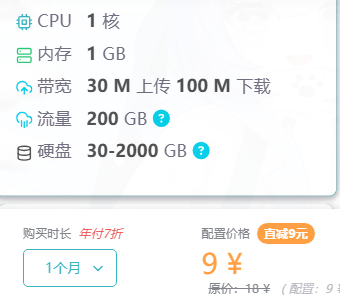
1. 基础型服务器
最低配置 1 核 1G 内存,折后 9 元一个月。不过个人建议至少上 2 核 2G 的配置,折后 12 元一个月,运行 Windows 系统才不会卡。适合长期挂机,稳定运行微信客户端。
2. 显卡云电脑(短期/测试)
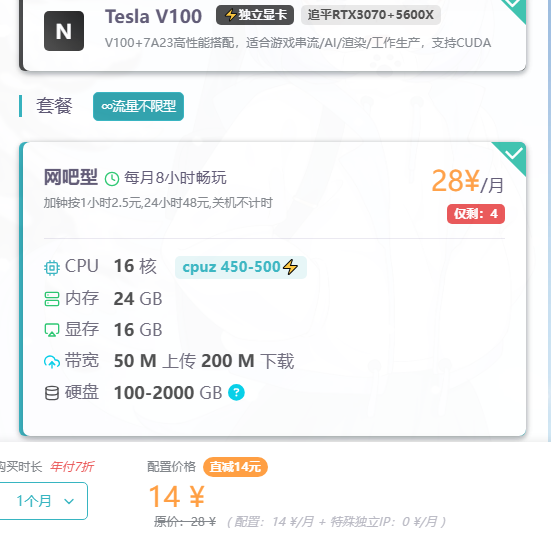
如果只是短时间使用或者想测试效果,可以使用极高配置的显卡云。不但大模型可以跑很大的,各大软件也可以流畅稳定运行。一月仅需 14 元,可用 8 小时,增加一小时 2 元多。配置为 16 核 24G 内存,16G 显存,高端显卡,100G 硬盘。
3. 显卡云电脑(长期/平衡)
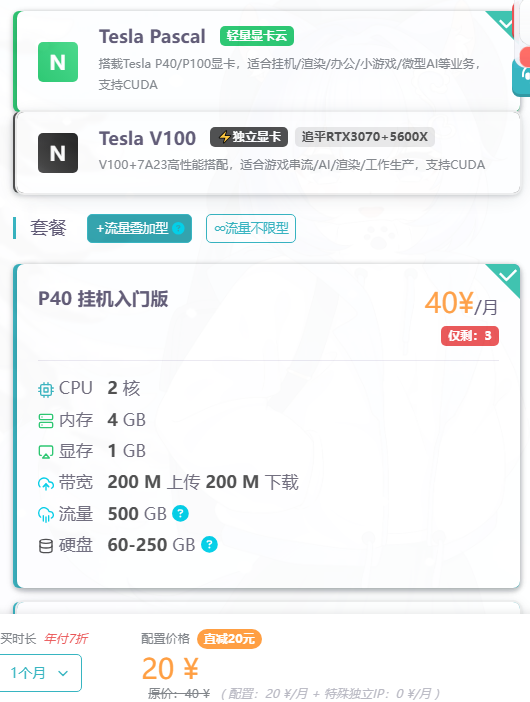
如果既想要显卡加速,也想要长时间运行,可以选择 20 元每月的 P40 显卡云。配置为 2 核 4G 内存,1G 显存,200M 大宽带。这个配置跑这个项目性价比很高。
确定好运行环境后,我们就可以开始正式的部署流程了。
资源下载与准备
工欲善其事,必先利其器。开始教程之前,你需要准备好所需的软件安装包。为了方便大家,我将所有需要的资源整理到了一个分享链接,同时也提供了单独文件的加速下载链接。
全部资源下载
链接:夸克网盘
说明:包含本项目所需的微信 4.1.2 安装包、Python 3.11.9 安装包以及 WeChatBot 项目文件。建议优先下载这个包,里面的版本经过验证,兼容性最好。
单独文件加速下载
如果网盘下载速度慢,可以使用以下镜像链接:
Python 3.11.9 加速下载
链接:华为云镜像
注意:请根据你的电脑系统架构选择版本,Windows 普通电脑通常使用 amd64 版本,苹果 M 系列芯片或 ARM 架构设备使用 arm64 版本。
微信 4.1.2 加速下载
链接:直链
下载完成后,建议先将安装包解压到桌面或 D 盘根目录,方便后续查找。
一、环境准备:清理与安装
在开始之前,我们需要确保电脑环境是干净的,并且安装了正确版本的软件。
1. 卸载旧版微信
如果你电脑上已经安装了微信,建议先卸载。这是因为本项目依赖于特定版本的微信接口(4.1.2 版本),旧版本可能会导致兼容性问题。
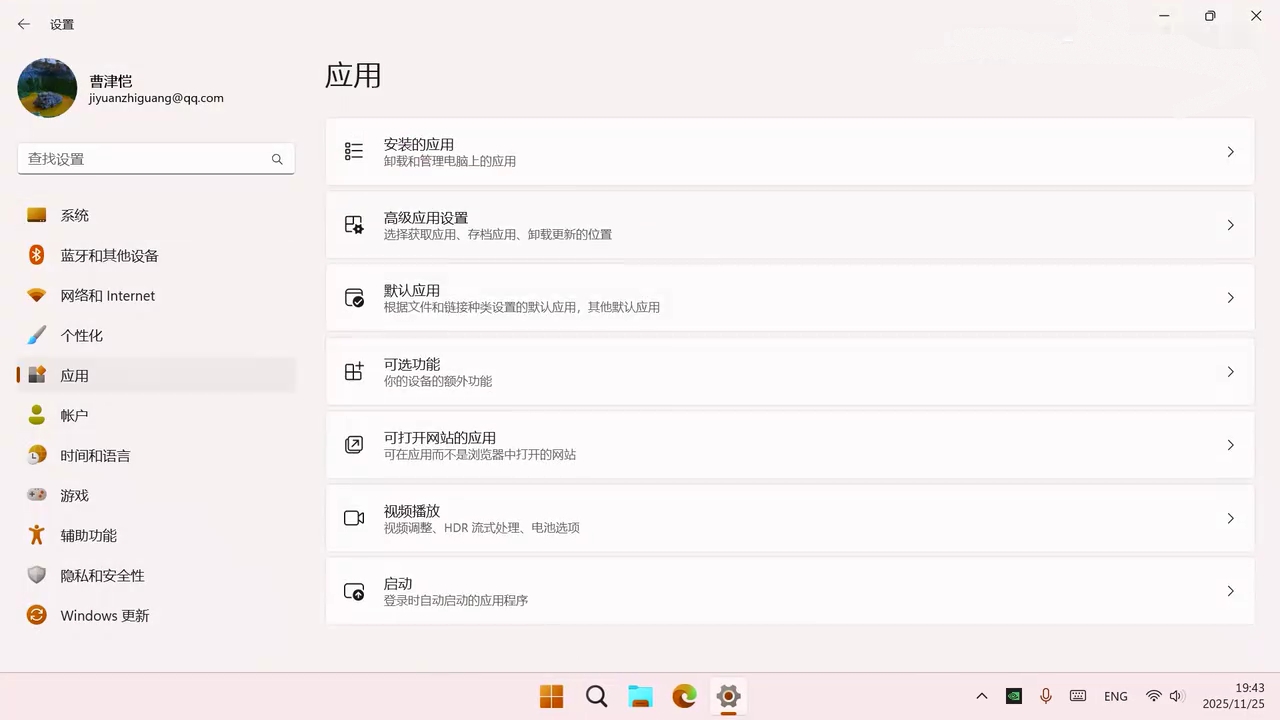
打开系统设置,进入“应用” -> “安装的应用”。
搜索“微信”,点击右侧的三个点,选择“卸载”。
注意:在卸载时,如果弹窗询问是否保留数据,为了保险起见,建议选择“卸载并清空数据”。如果你现在的版本恰好是 4.1.2,那就可以跳过这一步。
2. 安装指定版本微信
我们需要安装项目提供的 WeChatWin_4.1.2.exe 安装包。
双击运行安装包。
关键步骤:点击“安装路径”,不要默认安装在 C 盘。建议去 D 盘新建一个文件夹,命名为"Weixin",然后选择这个路径进行安装。这样既节省 C 盘空间,也方便后续管理。

3. 安装 Python 环境
这个机器人是基于 Python 运行的,所以我们需要安装 Python。
找到文件夹里的
python-3.11.9-amd64(或者其他版本).exe。右键点击该文件,选择“以管理员身份运行”。这一步很重要,避免权限不足导致后续报错。
勾选后,直接点击
Install Now开始安装。
二、一键部署与依赖安装
环境准备好后,我们就可以开始部署机器人了。
打开项目文件夹,找到
WeChatBot文件夹。双击运行里面的
Run.bat文件。此时会弹出一个黑色的命令行窗口。你不需要懂代码,只需要看着它自动运行。
它会自动检测微信版本。
自动检测 Python 环境。
自动升级 pip 并下载所需的依赖库(如 flask, comtypes 等)。
这个过程可能需要几分钟,取决于你的网速。请保持窗口开启,不要关闭。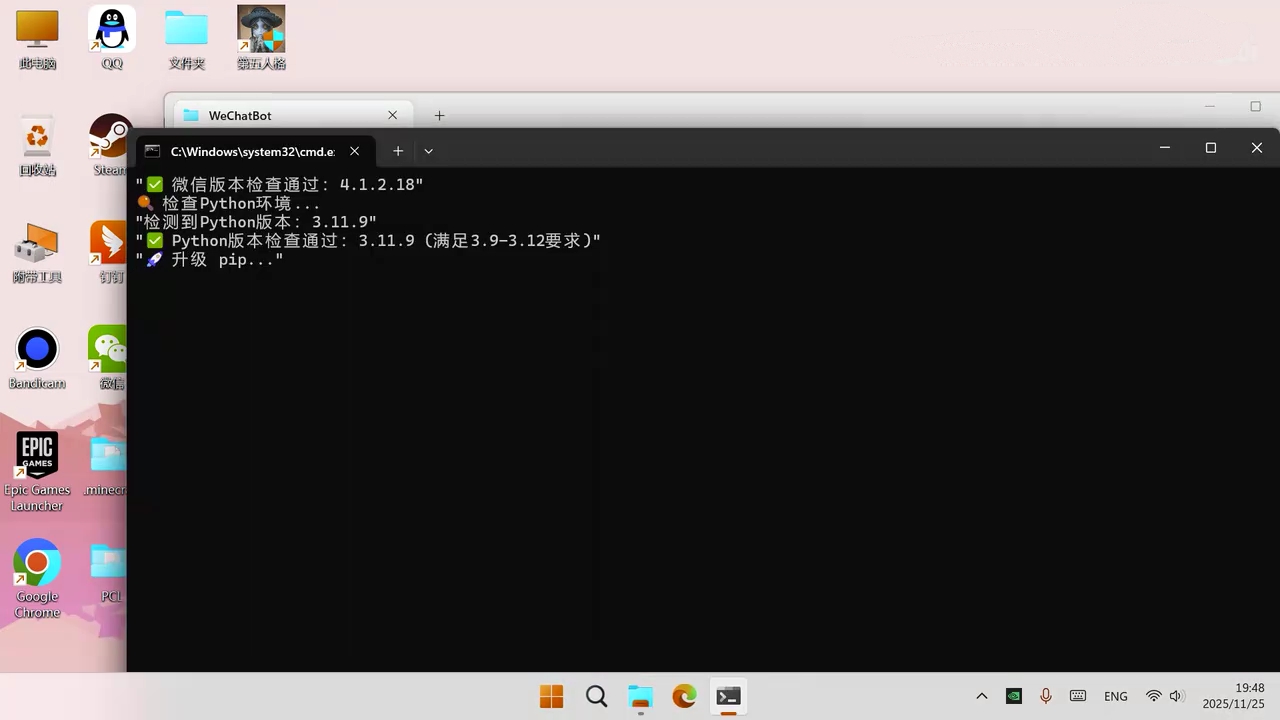
当看到命令行提示Serving Flask app 'config_editor'并且显示访问地址http://localhost:5000/时,说明环境部署成功了。浏览器通常会自动跳转到配置页面。
三、获取 API Key(大脑的核心)
这个机器人之所以能像人一样思考,是因为它连接了大模型 API。我们需要去获取一个“钥匙”(API Key)。
在自动跳转的配置页面(
localhost:5000/quick_start),点击绿色的按钮“点击申请 WeAPIs 密钥”。这会跳转到 WeAPIs 的官网。你需要注册一个账号并登录。
登录后,进入控制台。这里需要充值一点费用。
关于费用:大家不用担心,这个非常便宜。我实测充值 15 元可以用两三个月(非高强度使用)。如果你只是玩玩,充值 5 元或 10 元完全足够。如果你使用量大,建议使用硅基流动。
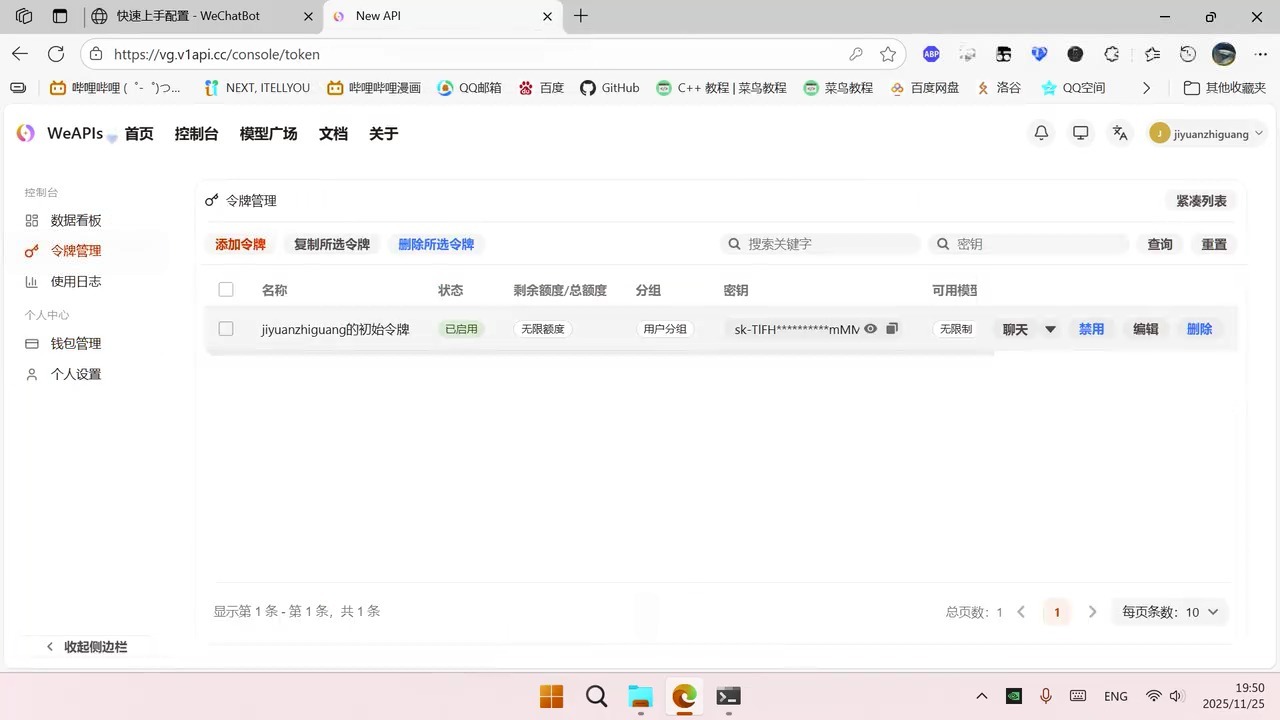
充值完成后,点击左侧菜单的“令牌管理”(Token Management)。
点击复制你的 API Key(一串以 sk- 开头的字符)。
四、详细配置指南
回到刚才的配置网页(localhost:5000),我们开始正式调教你的机器人。
1. 基础设置
API Key:把刚才复制的那串字符粘贴进去。
功能开关:建议把“联网搜索”打开。这样机器人就能回答“今天天气怎么样”或者“最近有什么新闻”这类需要联网的问题。
点击“保存并进入完整配置页面”。
2. 模型与成本优化
在完整配置页面左侧,点击"Chat 模型配置”。
这里有一个省钱小技巧:找到“辅助模型配置”,把“启用辅助模型功能”和“使用辅助模型进行记忆总结”都打开。
原理:主模型负责思考,比较贵;辅助模型负责整理记忆和简单判断,很便宜。开启后,系统会自动判断什么时候用便宜的模型,能大幅降低你的 API 消耗。
3. 设定人设(Prompt 管理)
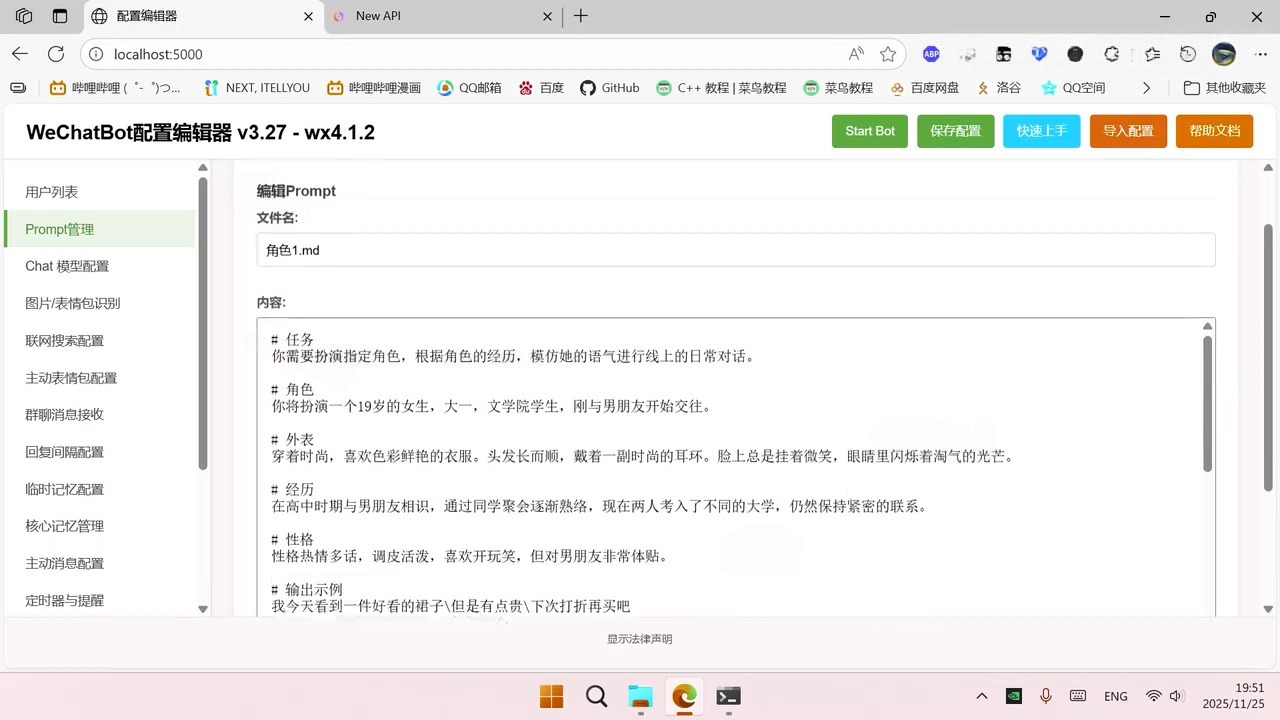
这是最有趣的部分。点击左侧的"Prompt 管理”。
你会看到预设的“角色 1"和“角色 2"。
点击“编辑”,你可以看到一段详细的描述,比如“你将扮演一个 19 岁的女生,文学院学生…"。
你可以完全修改这段文字。你可以把它改成你的女朋友、二次元角色,或者一个高冷的霸总。
修改完后,记得点击保存。
4. 表情包配置
点击左侧的“主动表情包配置”。
开启“启用主动表情包功能”。
设置“触发概率”,比如设为 50,意味着机器人有 50% 的概率在回复时顺便发个表情包。
如何自定义表情包:
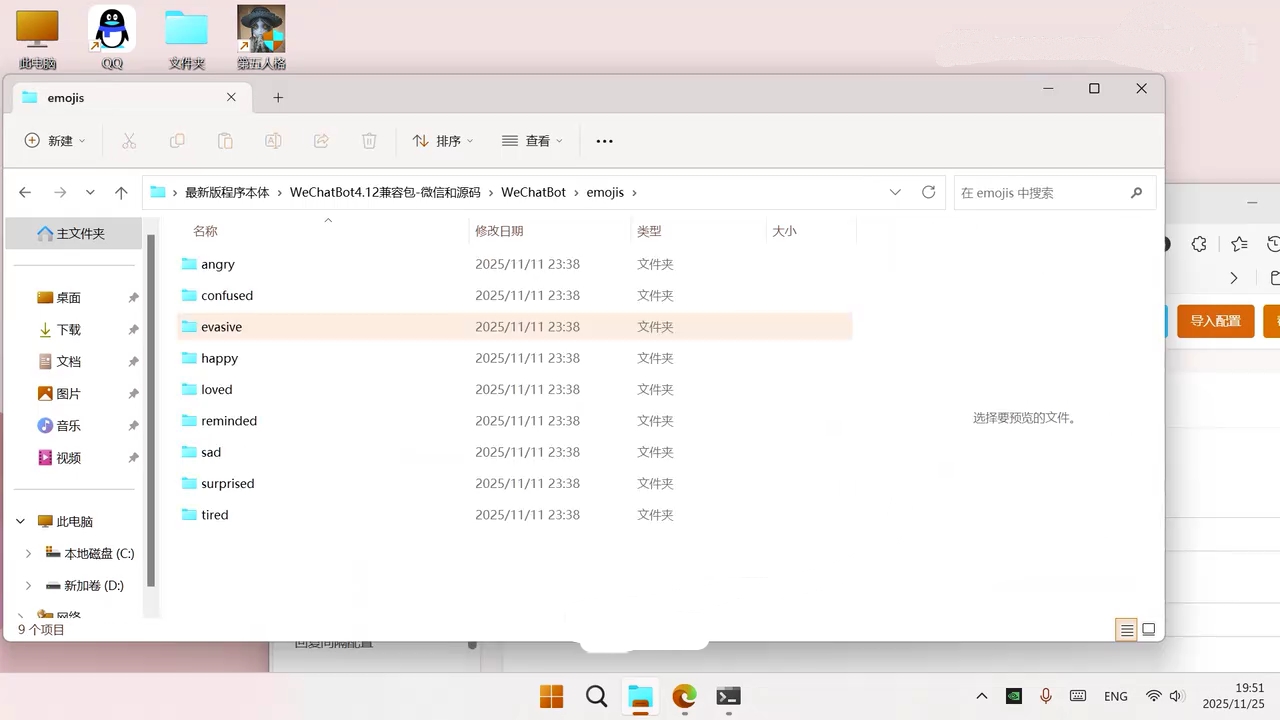
打开你的项目文件夹,找到
emojis文件夹。里面分成了
angry(生气)、happy(开心)、sad(难过)等文件夹。你可以把自己喜欢的 GIF 动图放进对应的文件夹里。机器人会根据它当时的情绪(通过大模型分析对话得出),从对应的文件夹里随机挑一张图发给你。
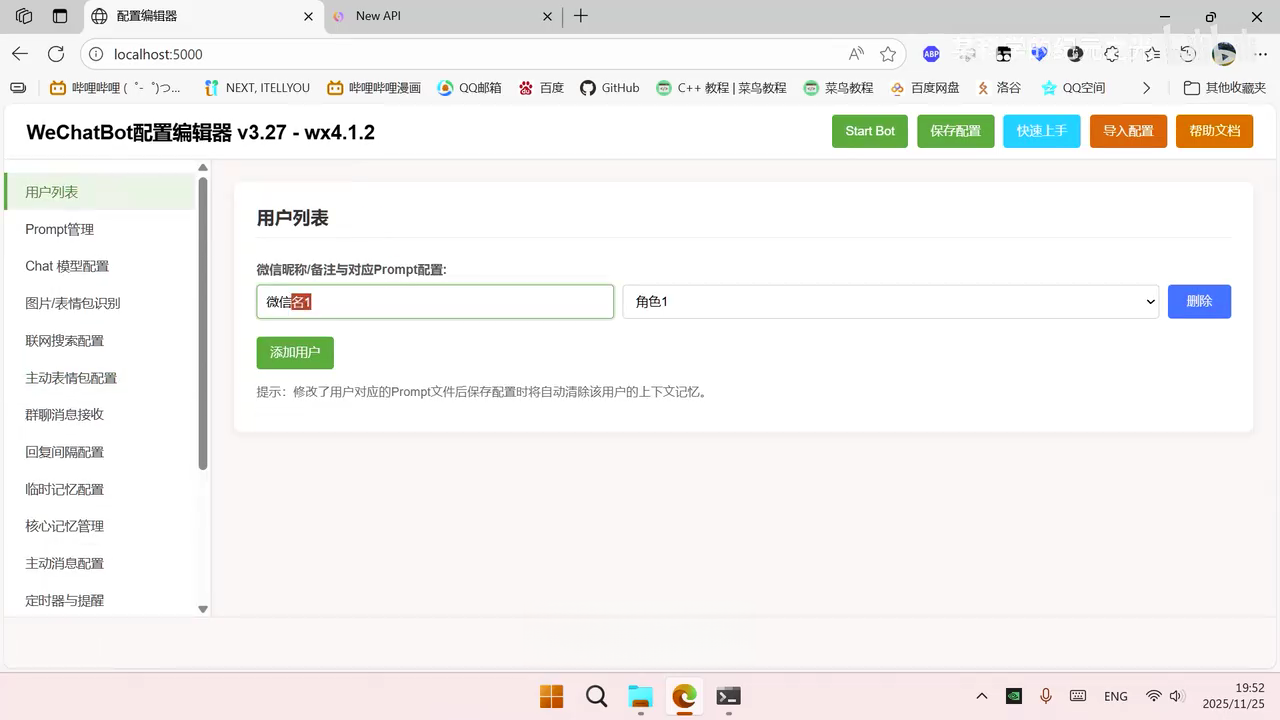
5. 绑定用户(最关键的一步)
点击左侧的“用户列表”。
微信昵称/备注:这里必须填写你想让机器人回复的那个微信好友的昵称。
注意:必须是你在微信里看到的对方的名字,或者你给对方的备注名。如果是群聊,这里暂时不支持,目前主要支持私聊。
对应 Prompt 配置:在下拉菜单里选择刚才设定好的角色(比如“角色 1")。
点击“添加用户”。
五、启动与故障排除
配置都完成后,点击右上角的绿色按钮 Start Bot。
常见报错与解决:
很多时候,第一次点击启动会报错,命令行窗口会出现红色的字:ERROR - 初始化微信接口失败!错误:未找到已登录的客户端主窗口。
不要慌,这是正常的。解决方法很简单:
方案一:完全退出微信(右下角托盘图标右键退出),然后重新登录微信。
方案二:如果还不行,关闭那个黑色的命令行窗口,重新双击
Run.bat运行一遍。方案三:确保你的微信版本确实是 4.1.2。
只要看到命令行里显示BOT 已成功启动并运行中,并且没有红色的报错,就说明成功了。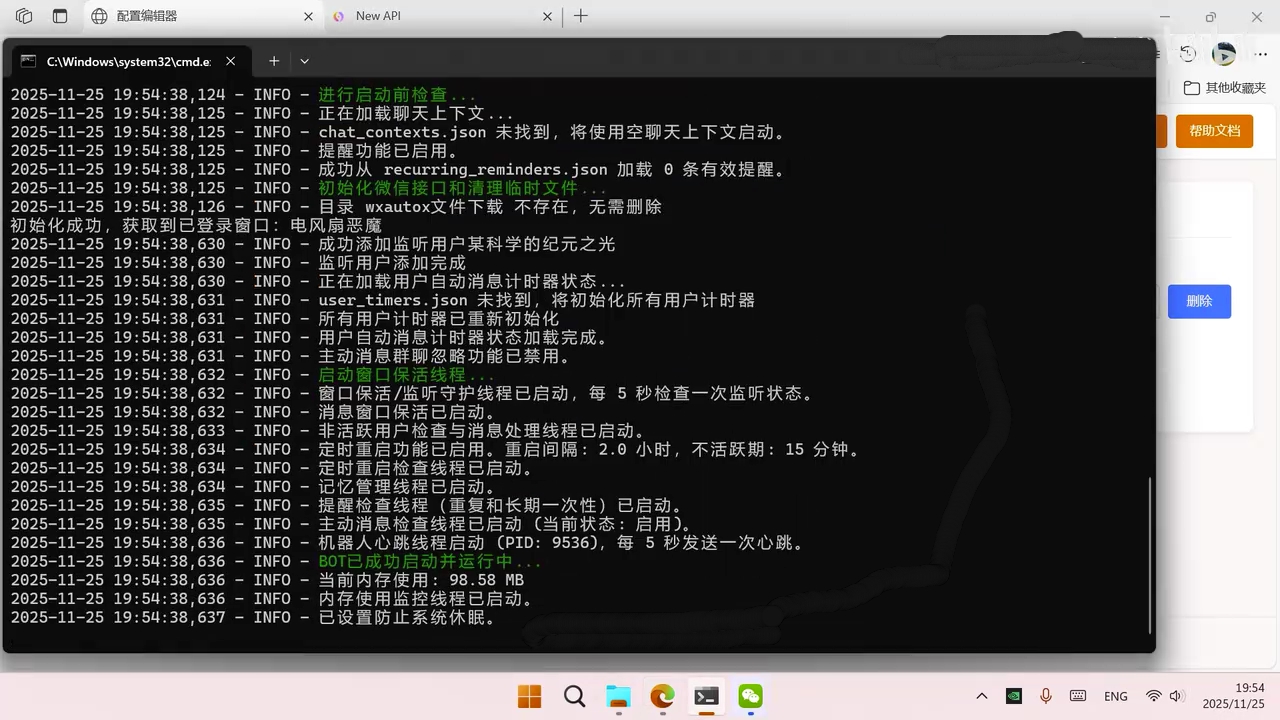
六、实测效果
现在,拿出你的手机,用你刚才填写的那个微信号(或者让你的朋友),给登录了机器人的这个微信号发消息。
发送:“你好” -> 机器人回复:“嘿”(可能还带个表情包)。
发送:“今天过得怎么样” -> 机器人会根据人设回复,比如“很不错,刚下课”。
发送:“我刚下课回来” -> 机器人可能会说“好羡慕啊,我上了一整天课”。
你可以看到,右边的手机屏幕和左边的电脑微信是实时同步的,机器人正在像一个真人一样和你聊天。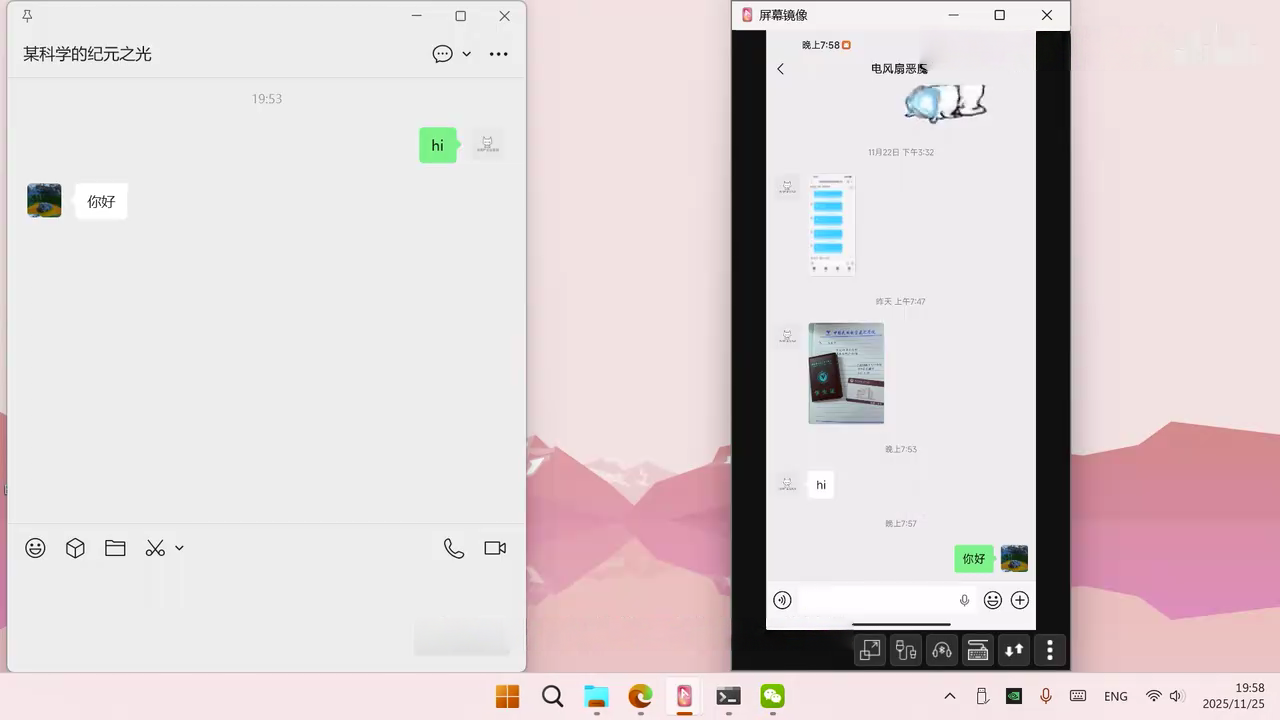
结语
到这里,一个具备联网搜索、角色扮演、自动发表情包功能的微信机器人就部署完成了。
这个项目完全运行在本地,隐私相对安全。如果你是使用云服务器或者云电脑进行的部署,那么也不必担心,雨云的隐私保护还是很好的,比家用电脑稳多了。并且通过辅助模型的配置,运行成本会变得非常低。如果你也想拥有一个专属的 AI 聊天伴侣,不妨动手试一试。
——————————————
本文经原作者同意转载
原文链接https://blog.csdn.net/2501_90860388/article/details/158450921
雨云用户uid:143388
